HEWを使う
(High Performance Embedded Workspace)
(1)HEWを使う前の設定
◎HEWをダウンロードする。
ここのリンク先からたどってダウンロードしてください
◎ボードの変更
開発は北斗ボードを使って行っていますが、プログラムの書き込みには日立ドキュメントソリューションズで販売しているR8Cライタ-を使いますので、北斗ボードの書き込み端子のコネクターをR8Cライターに合わせて変更する必要があります。
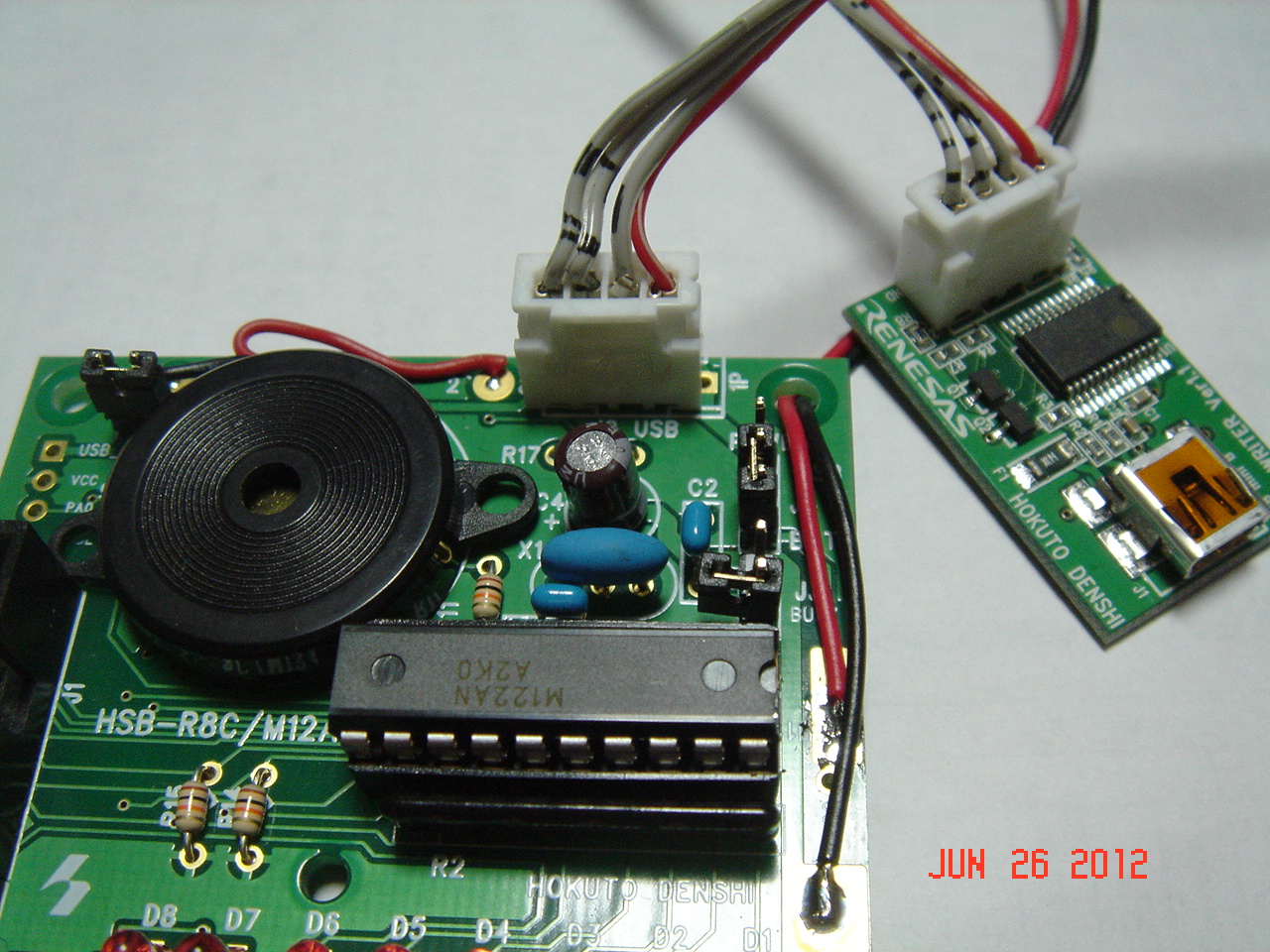
◎HEWのメニューに書き込みソフトを組み込む
HEWメニューの基本設定→カスタマイズ→メニュー→追加を選択する
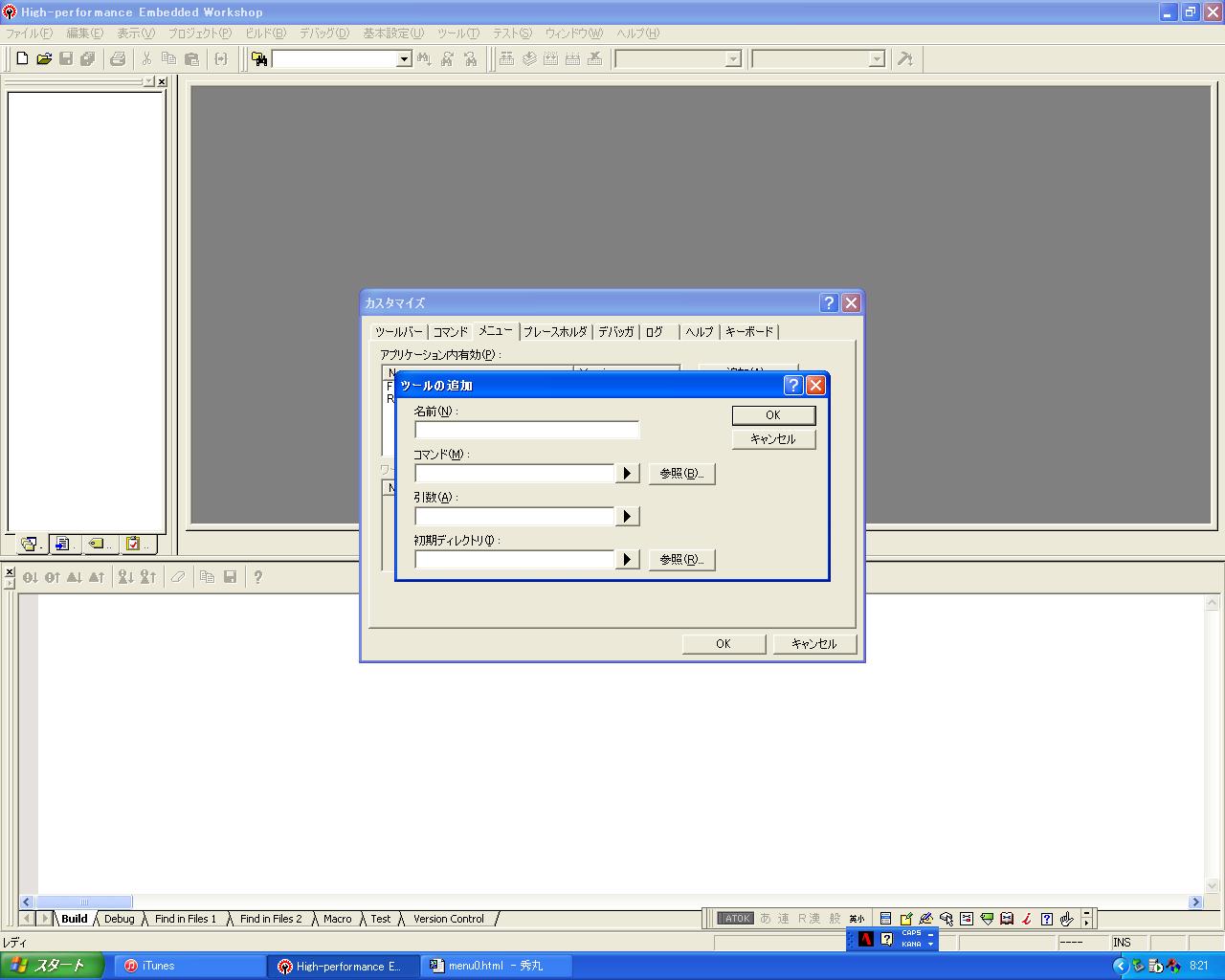
日立ドキュメントソリューションズのホームページからダウンロードした「mcr_sonota_soft」を解凍し、mcr.exeを展開したフォルダ¥mcr内「r8c_writerの登録方法.txt」の中に書いてある手順に従ってR8CWriterをメニューに組み込みます。
(2)HEWの使い方
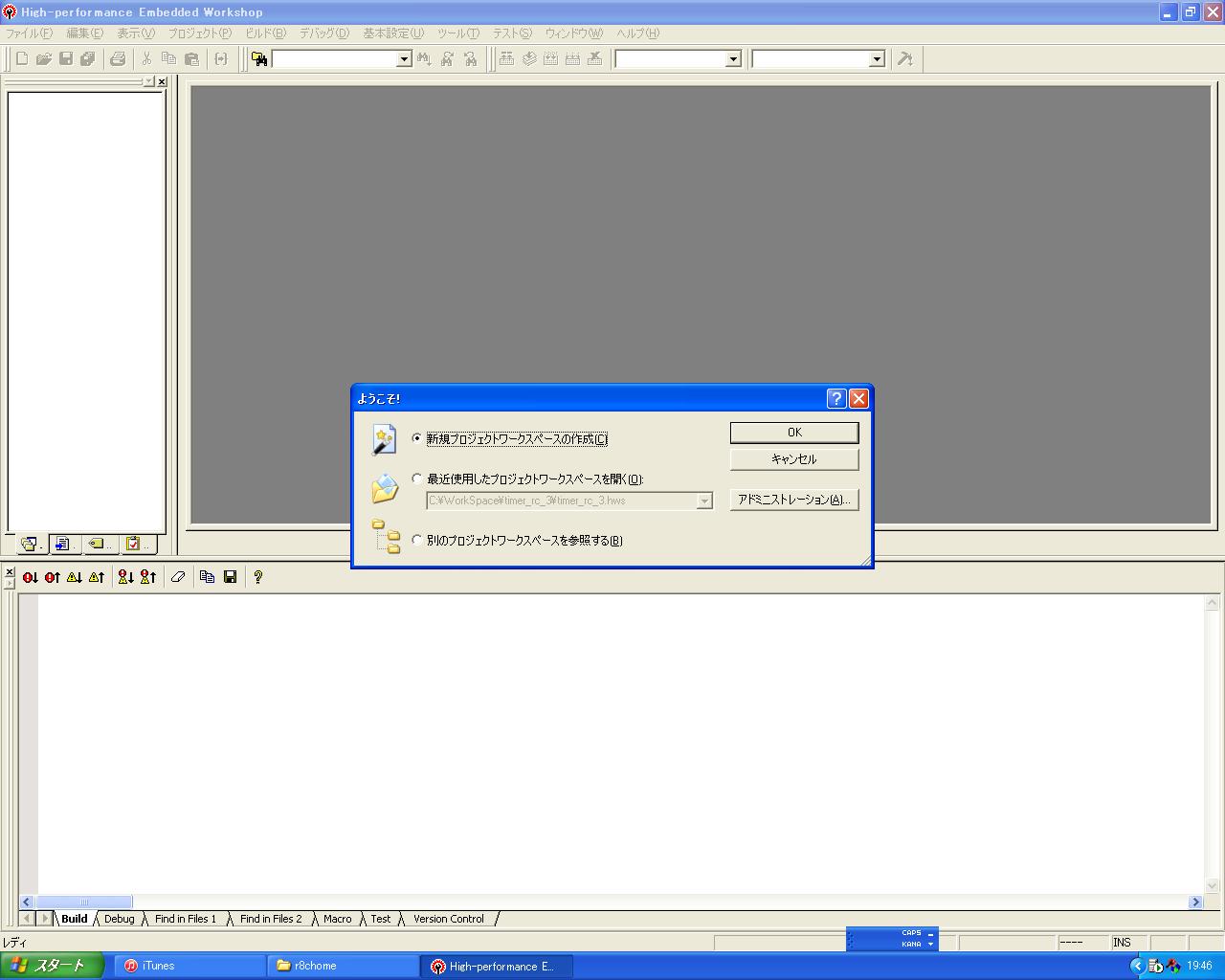
HEWのアイコンをクリックして「新規プロジェクトワークスペースの作成」を選択して「OK」ボタンを押す
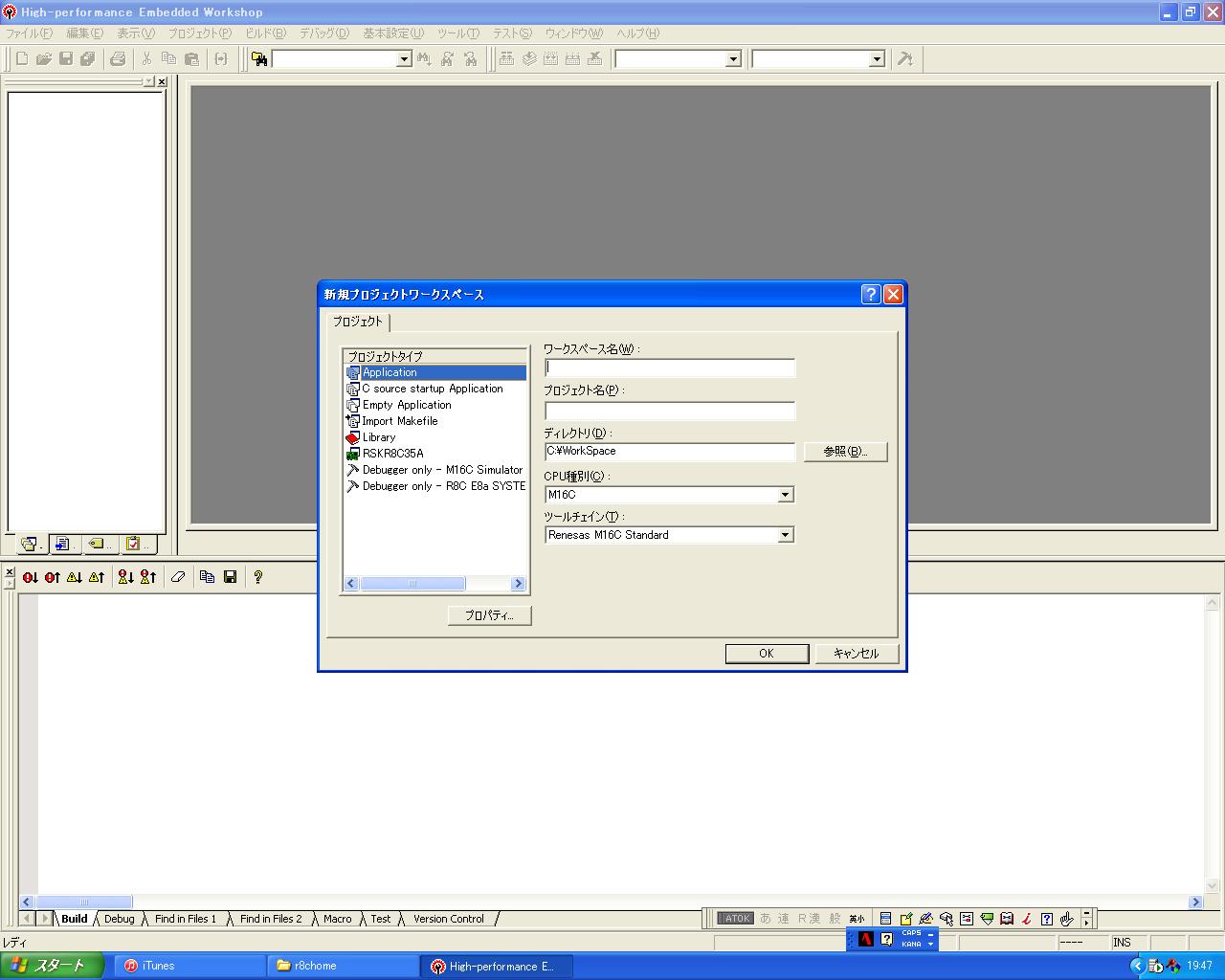
次に、ワークスペース名を記入します。これは、フォルダ名WORKSPASE内に作られるフォルダ名になります。
次の1/6画面で、「CPUシリーズ」で「R8C/Tiny」を選択し、「CPUグループ」の項目で「M12A」を指定します。
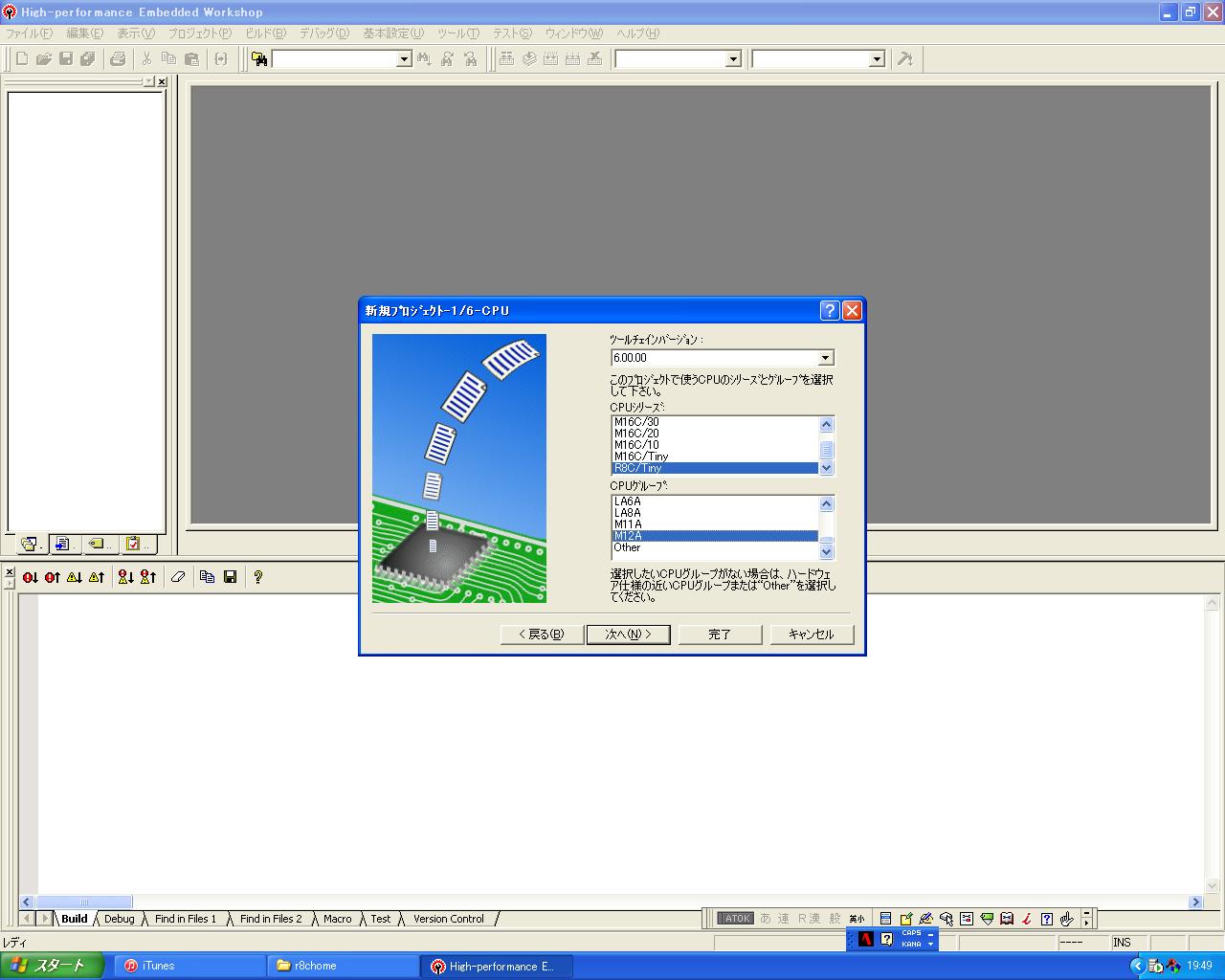
次の2/6画面で、「ターゲットタイプ」で「R8C/Tiny」を選択し、次へ
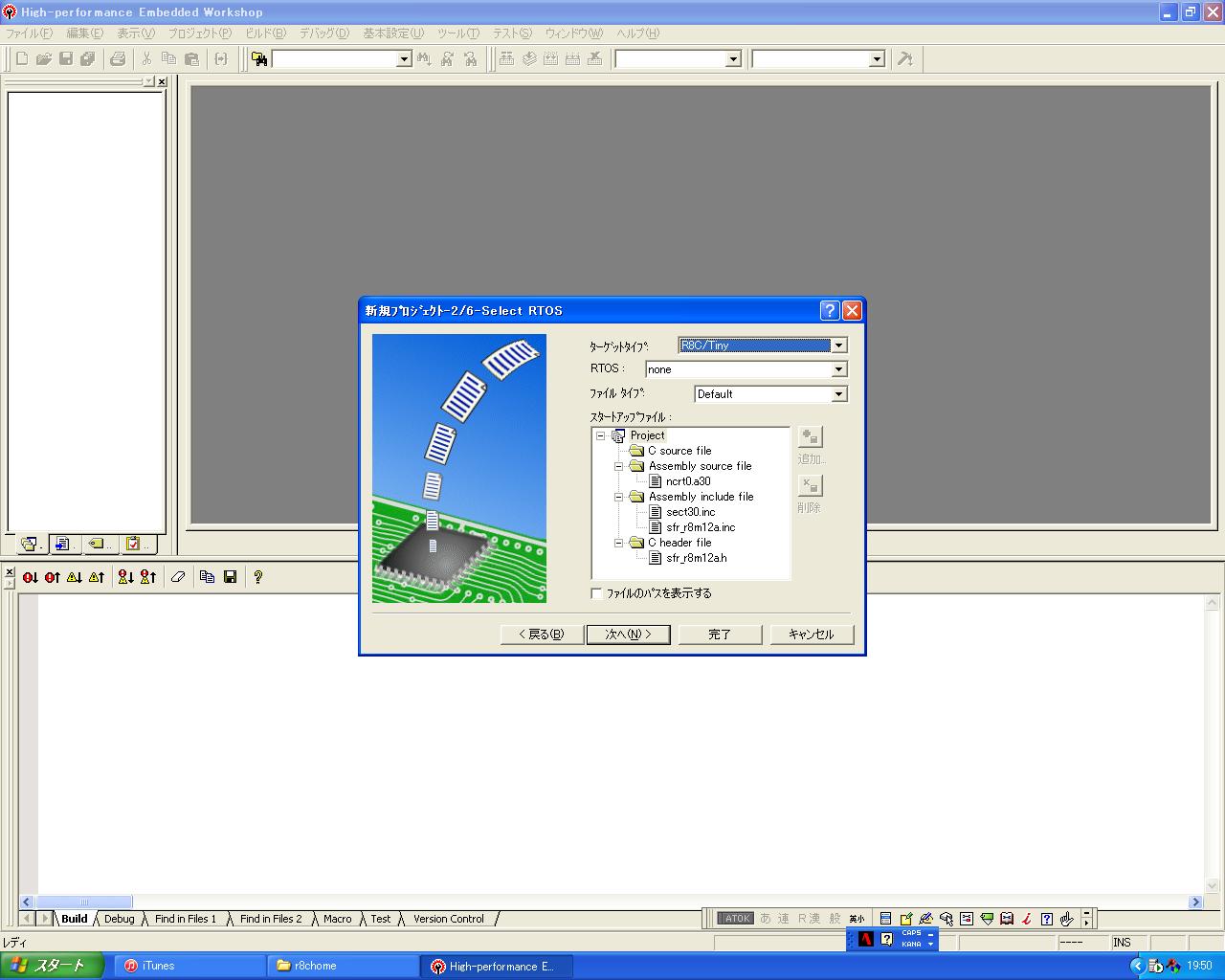
次の3/6画面で、「ROMサイズ」で「8K」を選択します(北斗電子ボードに付いてくるM12の場合)。次へ
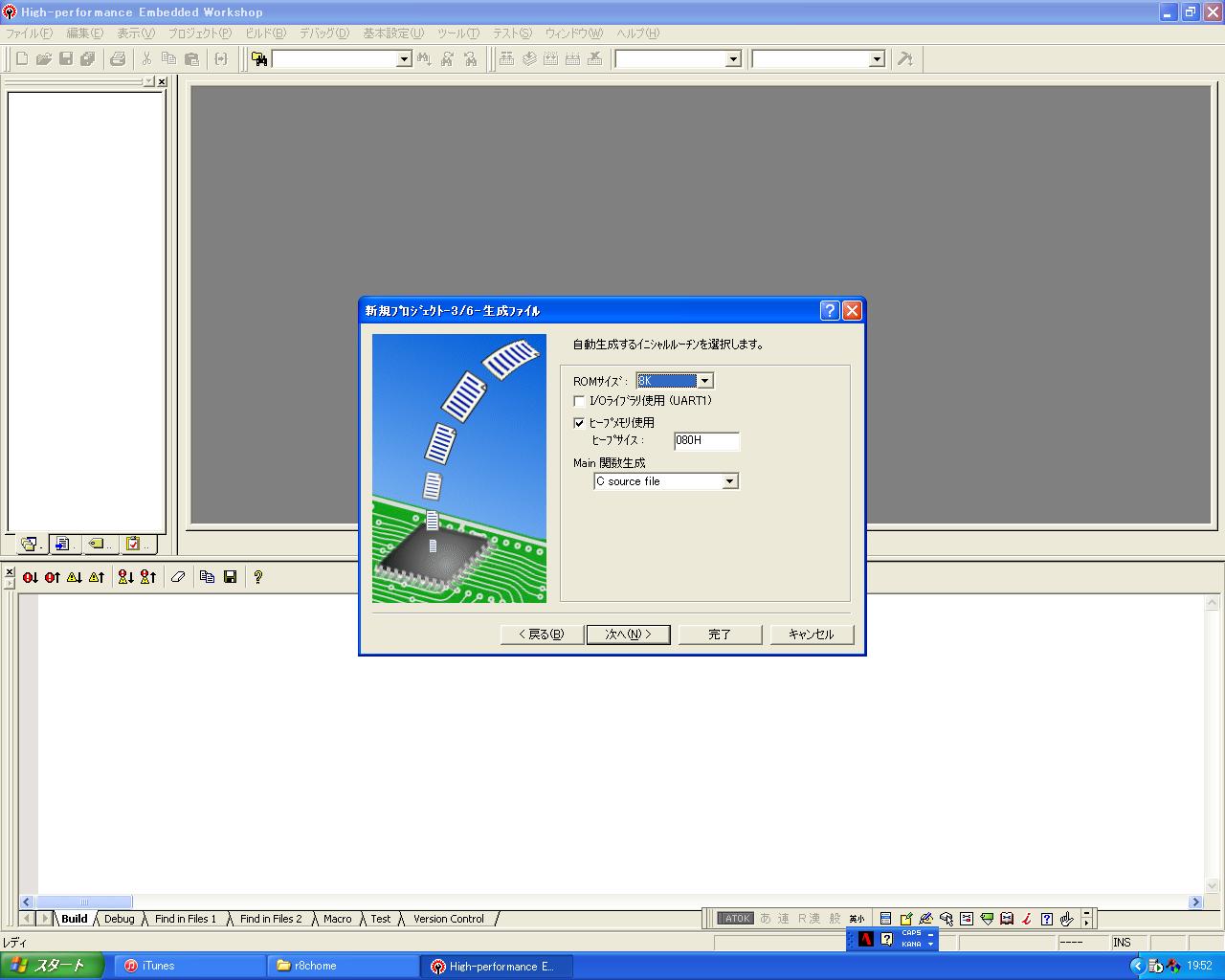
次の4/6画面で、デフォルトのままで、次へ
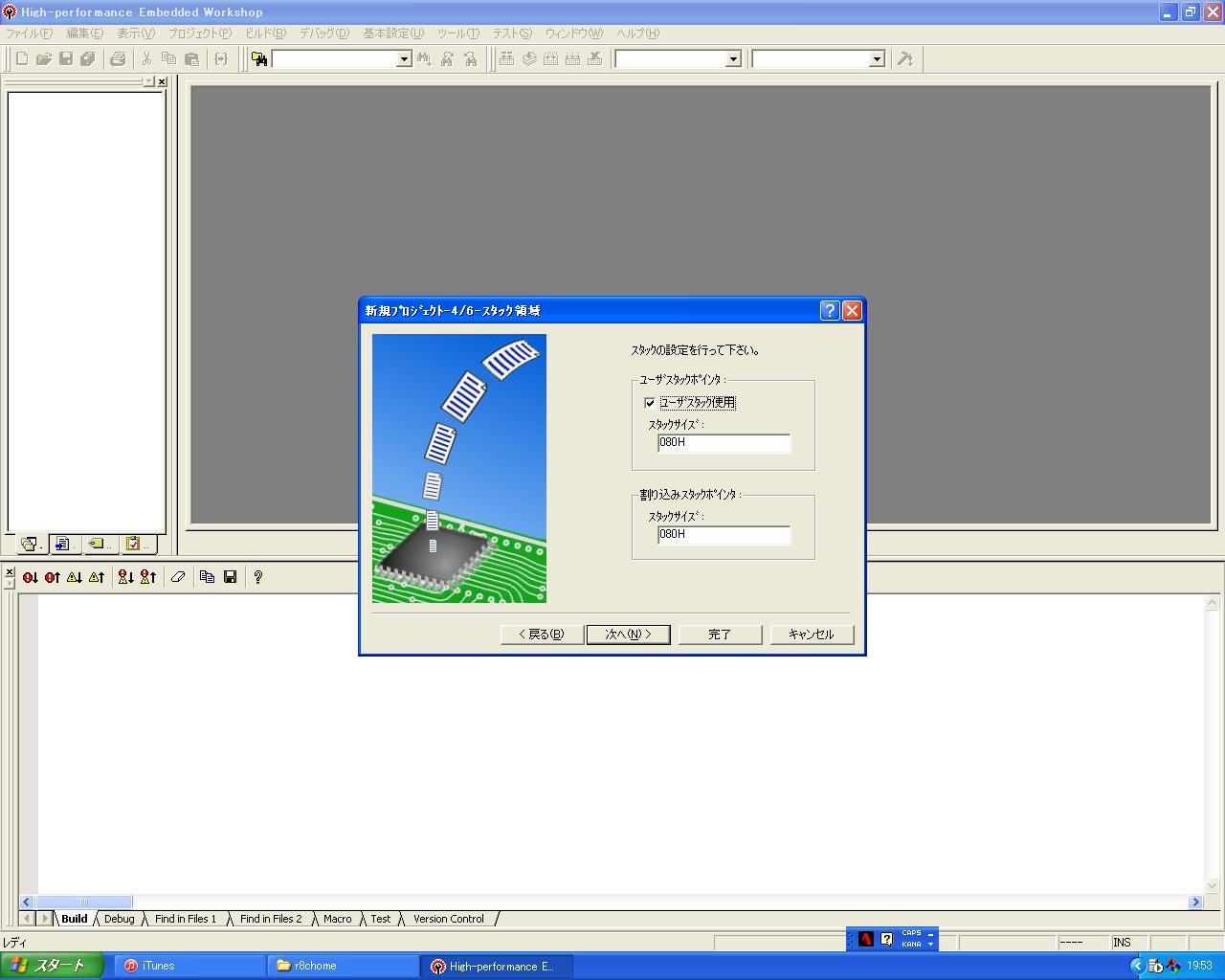
次の5/6画面では、R8Cシミュレータ、E8aエミュレータを選択する画面が出てきます。どちらも使わない場合は、そのまま次へ進みます。
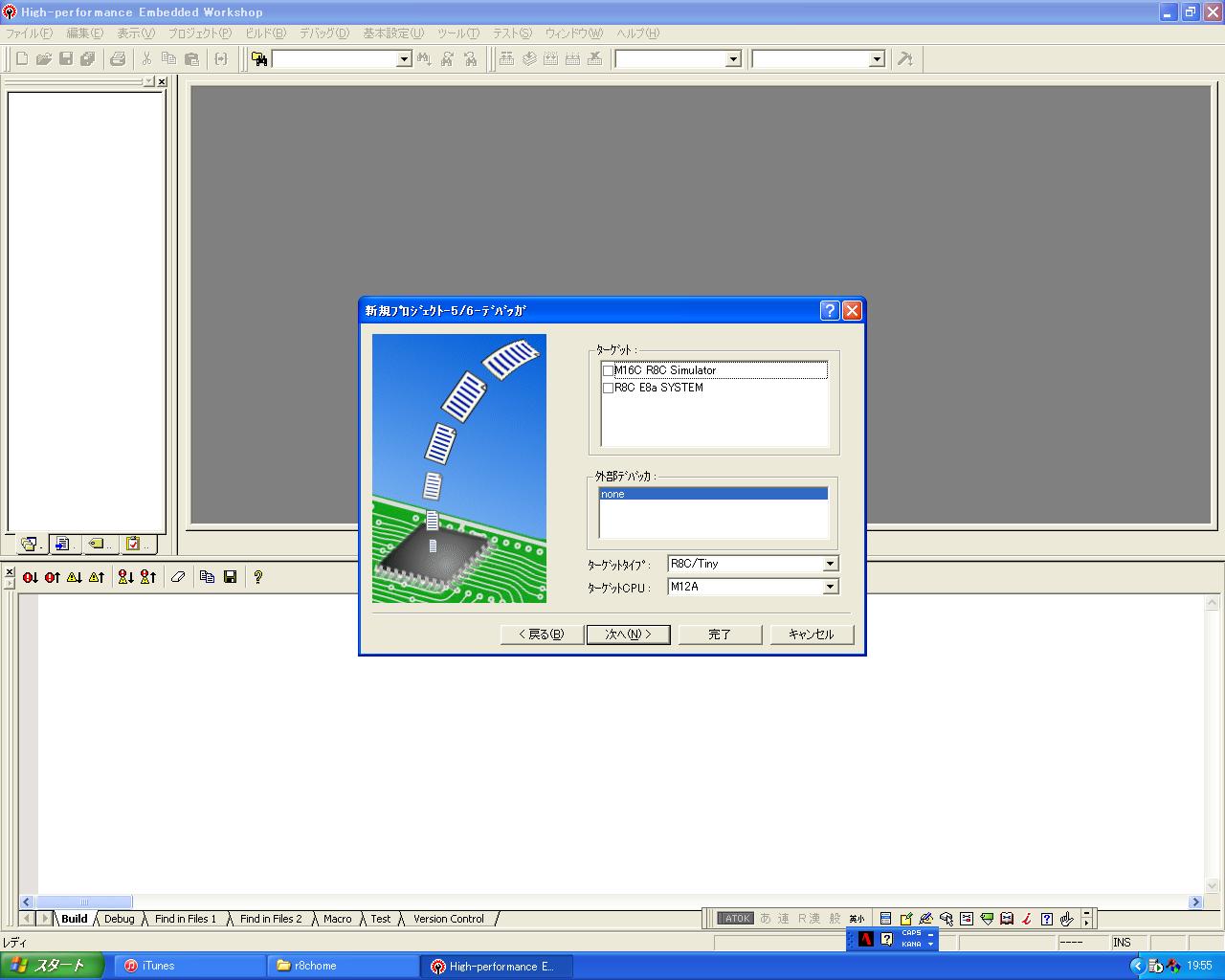
6/6 生成ファイルの画面に切り替わりますが、そのまま「完了」を押します。
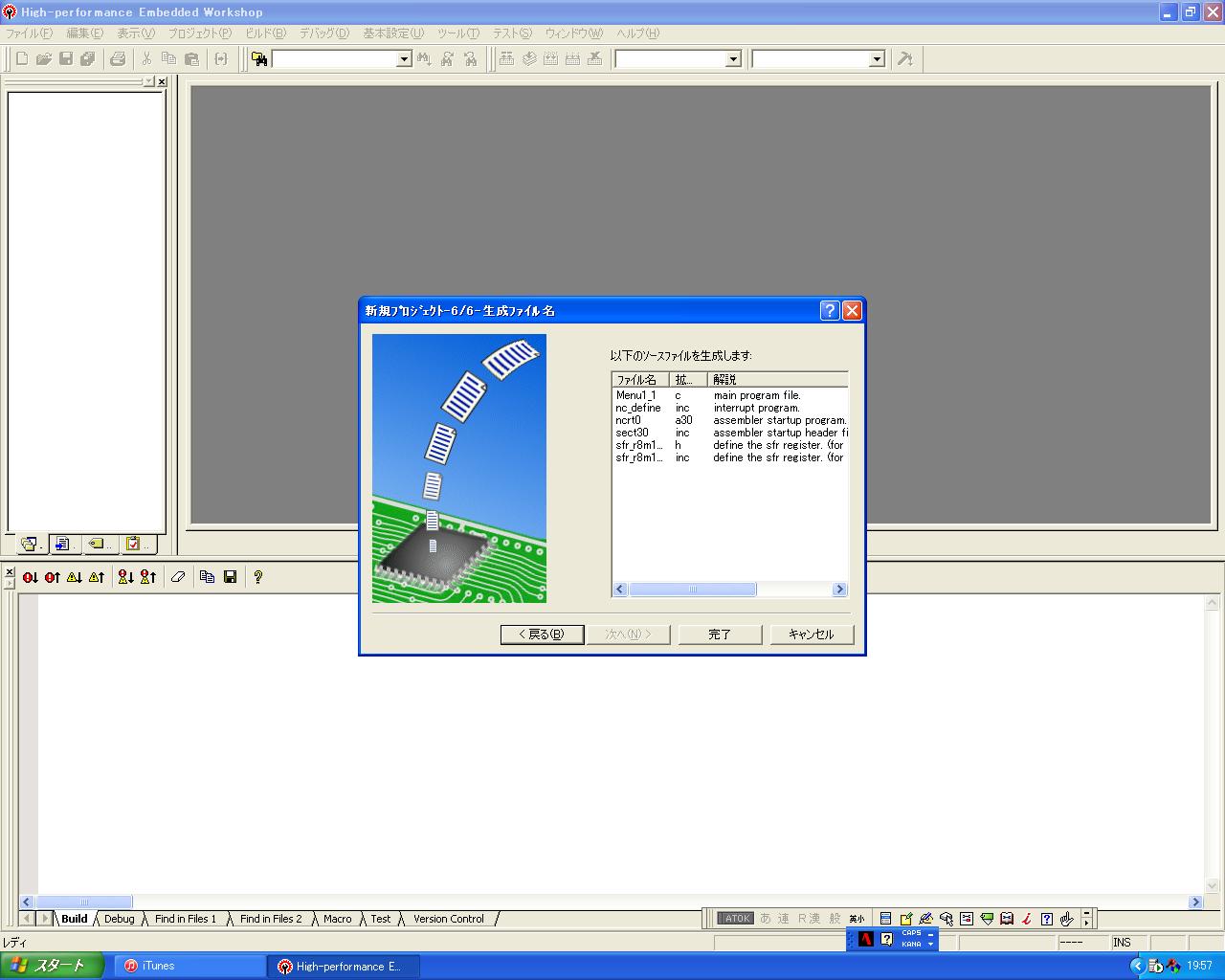
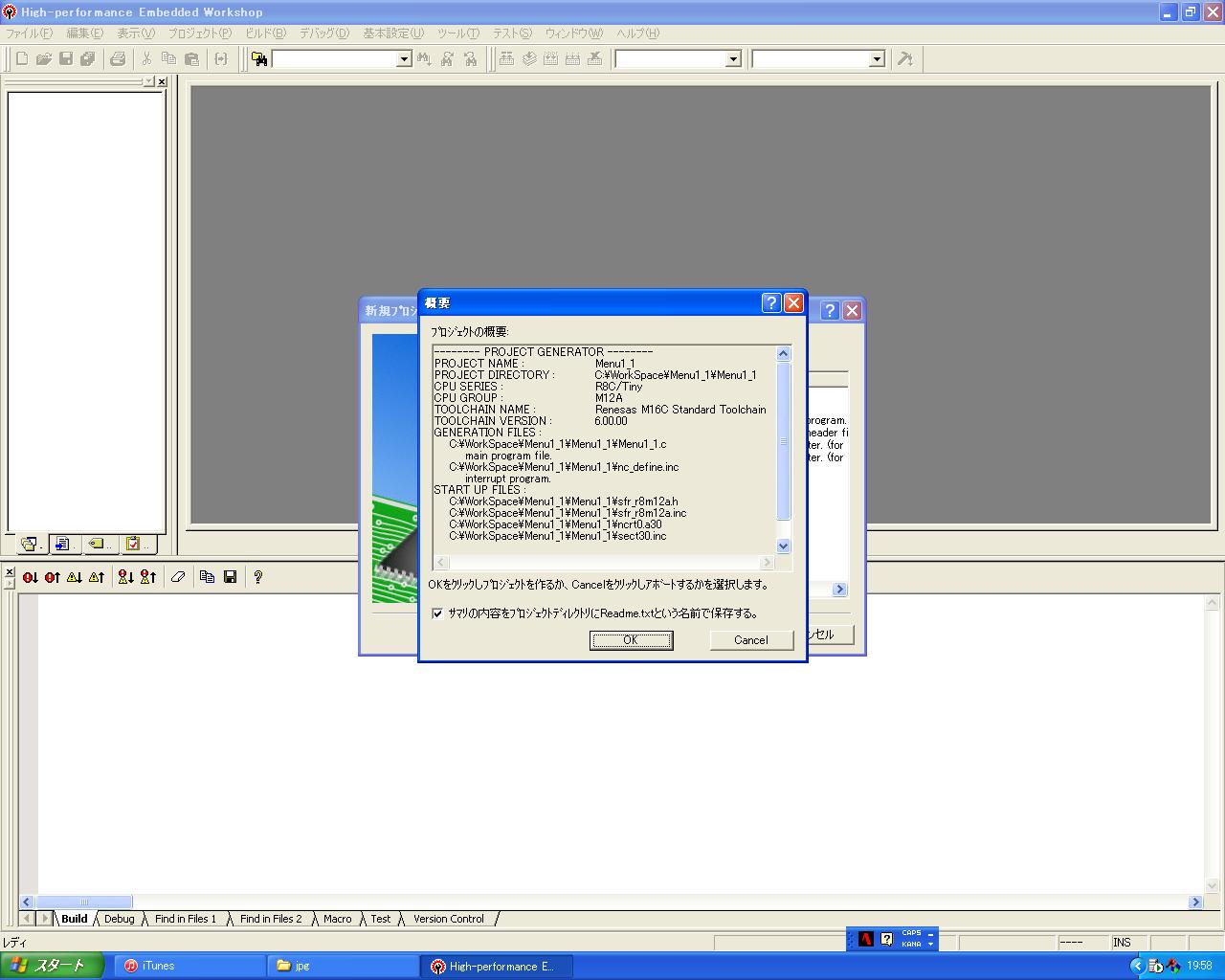
次の画面び切り替わっても、そのまま「OK」ボタンを押します。
以上で作成完了です。
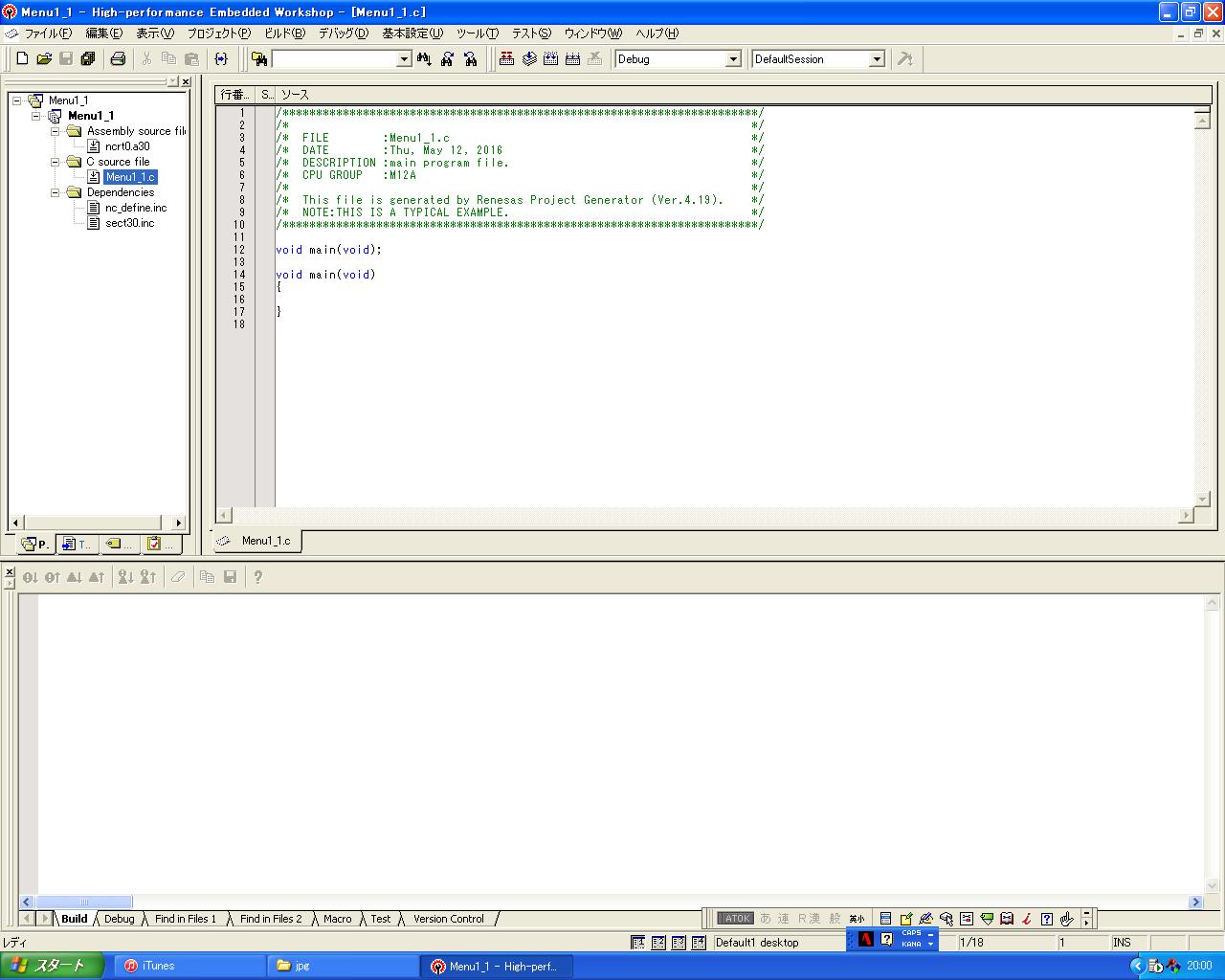
他のサイトからプロジェクトファイルをダウンロードして使う場合、チェーンツールのバージョンが合わないことがよくありますが、そのようなときには、上記のように自分の環境に合わせた形でプロジェクト立ち上げておき、ソースコードをコピーして貼り付けて使って下さい。
◎追記(2025年6月)Windows11への対応状況
(1)HEW、E8AエミュレータのWindows11へのRenesasの対応状況は以下のサイトに記述
があります。
ツール製品(最新バージョン)の動作環境
HEWに関しては、現在使用している限り、問題なく動作しているようです。
(2)E8Aエミュレータ
E8Aエミュレータは、Windows11ではそのままでは動作しませんでした。
上記の「ツール製品(最新バージョン)の動作環境」にも何も記載がありませんでしたが、
原因は、Windows10からWindows11に変わったことにより、セキュリティ対策に変更
があり、E8Aが正常に動作しなくなったようです。色々、試してみましたが、正常に
動作する場合と、動作しない場合があり、どれも決定打にはなっていないようです。
Renesasのサイトにも、いくつかの質問が寄せられているようですが、未解決のようです。
RenesasのサイトにE8a USB Driver の件が投稿されています。
Windows11Pro(64ビット)には、Windows10 Emuratorなるものが搭載可能です。
解決策になるかもしれませんが、残念ながら、現在所有のパソコンのOSは、
Windows11 HomeEditionですので試すことは不可能です。
◎追記(2025年7月29日)
RenesasE8a エミュレータ生産中止予告が掲載されました。もう、Windows11以降でE8Aを使うことはできないようです。
メニューに戻る